Моды для Mount & Blade II: Bannerlord безопаснее всего устанавливать по одному и только после проверки совместимости. Для версии Steam основной способ — Workshop: подписка загружает файлы автоматически, а включение выполняется в лаунчере. Ручная установка нужна, когда автор распространяет мод отдельно. В обоих случаях критичны версия игры, обязательные зависимости и порядок загрузки.
Короткая инструкция: сделайте копию сохранений, запишите версию Bannerlord, прочитайте страницу мода, установите все зависимости, добавьте только один новый мод и запустите тестовую кампанию. Не загружайте архивы с сайтов, которые предлагают сомнительную сборку игры, исполняемый «установщик», отключение антивируса или неизвестный пароль.
Что проверить до установки
Обновление игры может сделать старый мод несовместимым, а мод для новой версии — не запуститься на старой. Номер совместимой версии обычно указан автором на странице проекта или в истории файлов. Слова «последняя версия» без даты и конкретного номера недостаточны: сравнивайте их с версией, которую показывает ваш лаунчер.
- Версия игры: должна входить в диапазон, поддерживаемый выбранным файлом.
- Зависимости: библиотеки и базовые модули устанавливаются до контентного мода.
- Порядок загрузки: базовые компоненты располагаются выше зависимых от них модулей, патчи — после тех модов, которые они исправляют.
- Сохранение: крупные изменения лучше проверять в новой кампании; удаление сюжетного или системного мода из текущей кампании способно повредить её.
Сделайте отдельную копию папки сохранений перед изменением набора модов. Если вы только выбираете средневековую игру, сначала посмотрите подборку игр про Средневековье и игры про рыцарей.
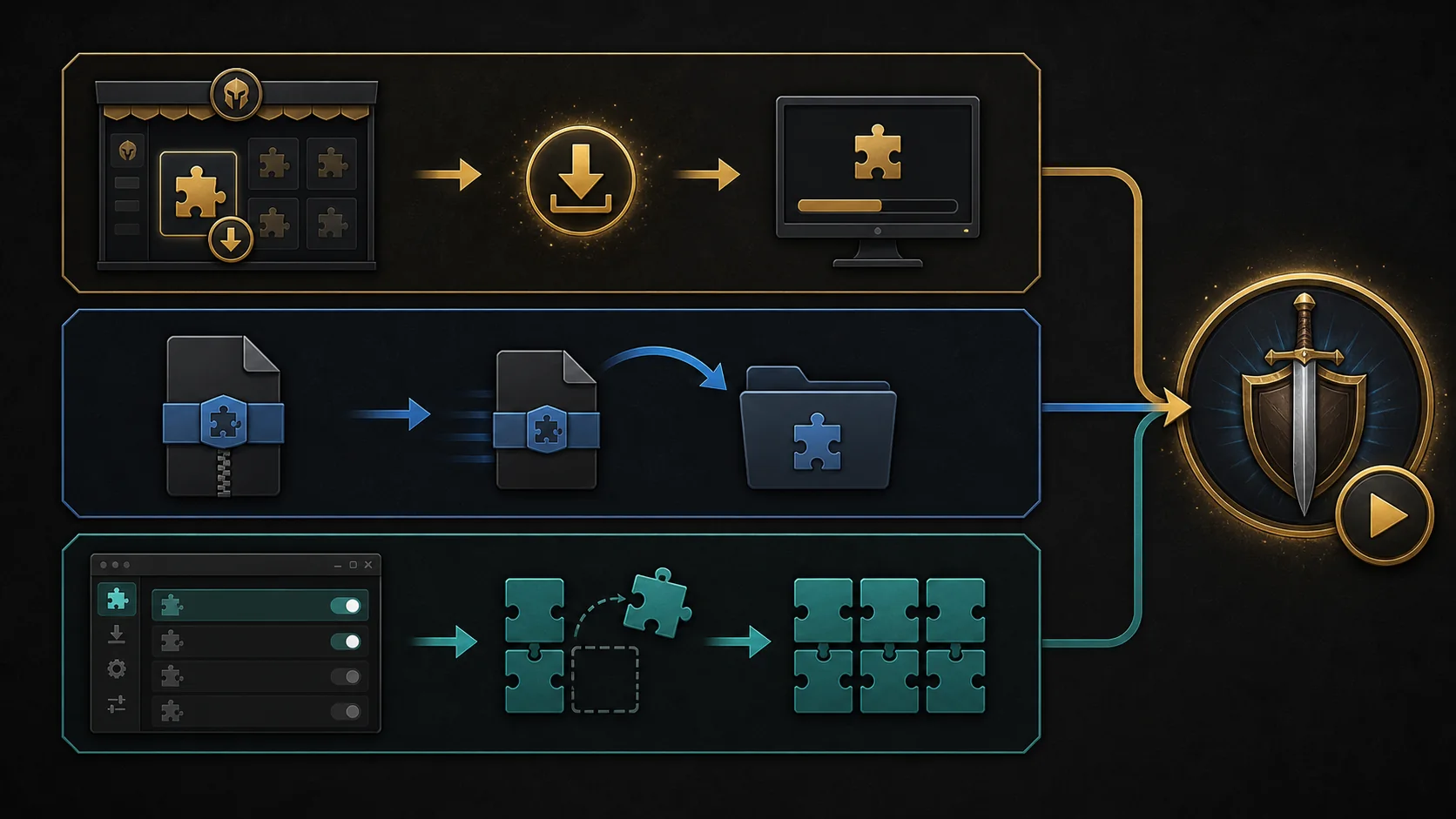
Способ 1. Установка через Steam Workshop
- Откройте страницу Bannerlord в библиотеке Steam и перейдите в Workshop.
- Найдите мод, откройте его описание и прочитайте блоки о версии, зависимостях и совместимости сохранений.
- Подпишитесь также на обязательные библиотеки, если они перечислены автором.
- Нажмите «Подписаться» и дождитесь окончания загрузки в Steam.
- Запустите Bannerlord, откройте вкладку модов в лаунчере и включите нужные модули.
- Расставьте их в соответствии с инструкцией автора и начните тестовый запуск.
Официальная страница Workshop поясняет эту модель прямо: подписка загружает элемент, после чего мод выбирается в лаунчере. Если мод не появился, сначала проверьте, завершилась ли загрузка Steam, и перезапустите клиент. Отписка удаляет файлы Workshop, но не всегда делает сохранение снова пригодным для игры без мода.
Способ 2. Ручная установка в папку Modules
Скачивайте архив со страницы автора или проверенного каталога, где видны история версий, список файлов и комментарии. Откройте архив без запуска неизвестных программ. Обычный мод Bannerlord представляет собой папку модуля, а не отдельный установщик.
Перед распаковкой сравните имя автора, дату обновления и контрольную информацию на странице. Отдельный исполняемый файл может быть оправдан только когда это прямо объяснено известным разработчиком инструмента, но для обычного контентного мода он не требуется. Если ресурс перенаправляет через цепочку рекламных окон или просит установить расширение браузера, вернитесь к официальной странице проекта.
- Найдите каталог игры. В Steam это можно сделать через свойства игры и просмотр установленных файлов.
- Откройте папку
Mount & Blade II Bannerlord\Modules. - Распакуйте туда одну папку мода.
- Откройте её и проверьте, что файл
SubModule.xmlнаходится непосредственно внутри, а не во второй одноимённой вложенной папке. - Запустите лаунчер, включите мод и расставьте зависимости.
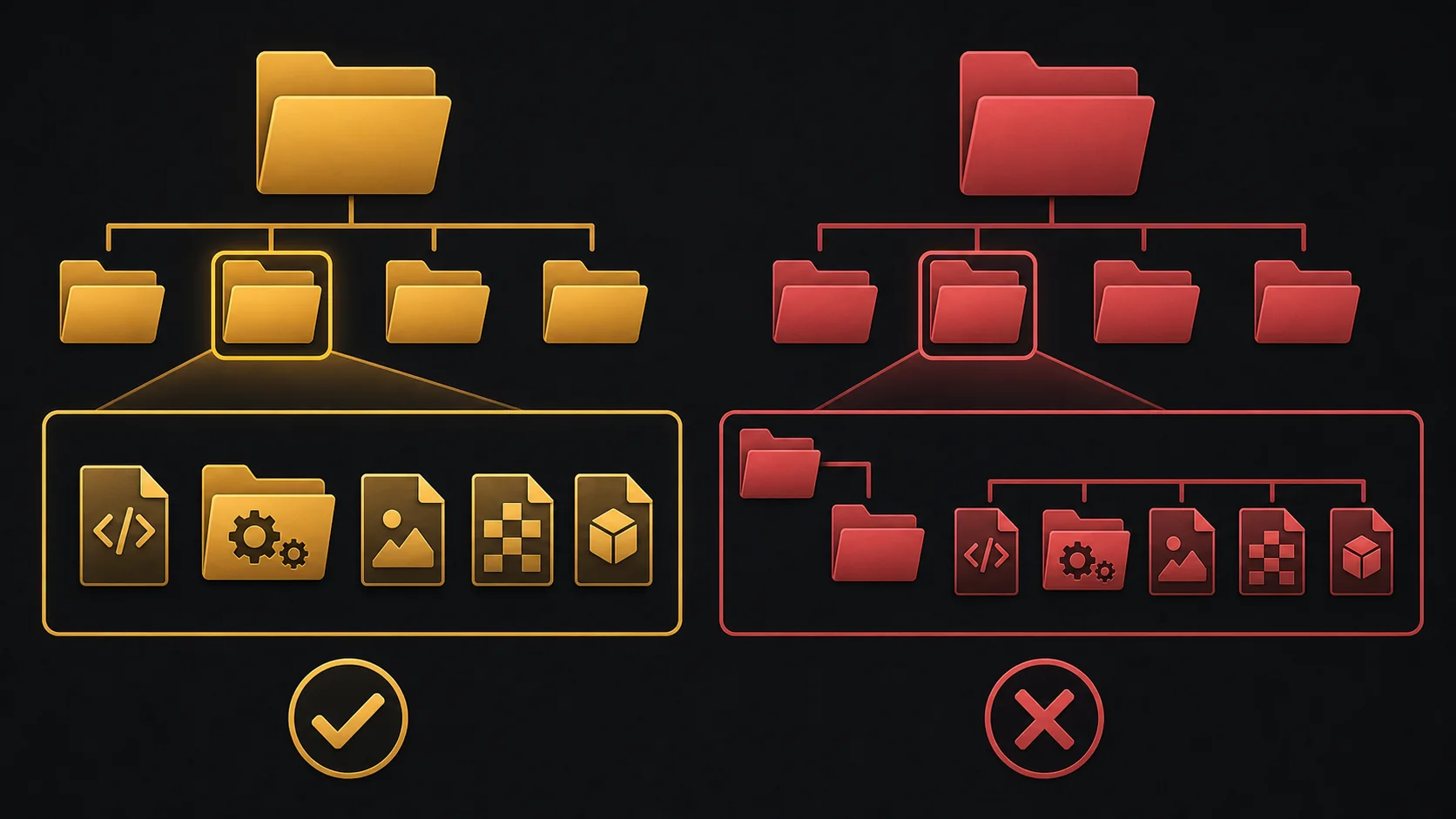
Modules\ИмяМода\SubModule.xml. Неправильно: Modules\ИмяМода\ИмяМода\SubModule.xml. Лишняя вложенная папка — частая причина отсутствия мода в лаунчере.Если Windows заблокировала файлы из загруженного архива, используйте только штатные свойства файла и инструкции самого автора. Не запускайте случайные скрипты от имени администратора. Моду, состоящему из обычных ресурсов и библиотек, обычно не нужен отдельный рекламный загрузчик.
Нужен ли менеджер модов
Менеджер упрощает включение и отключение большого набора, но не делает несовместимые компоненты совместимыми. Он читает метаданные модулей, помогает увидеть зависимости и иногда сообщает о конфликте, однако окончательный порядок следует сверять с документацией авторов. Поддержка Bannerlord конкретным менеджером также меняется, поэтому перед установкой проверьте его актуальную страницу совместимости.
Для первого набора лучше обойтись Workshop или ручным способом и добавить не больше одного-двух модов. Когда чистая схема работает, менеджер становится удобством, а не ещё одной неизвестной причиной сбоя.
В ролике разобраны установка и настройка модификаций Bannerlord. Интерфейс лаунчера мог измениться, поэтому используйте видео как демонстрацию процесса, а версию, зависимости и порядок сверяйте на странице выбранного мода.
Как настроить порядок загрузки
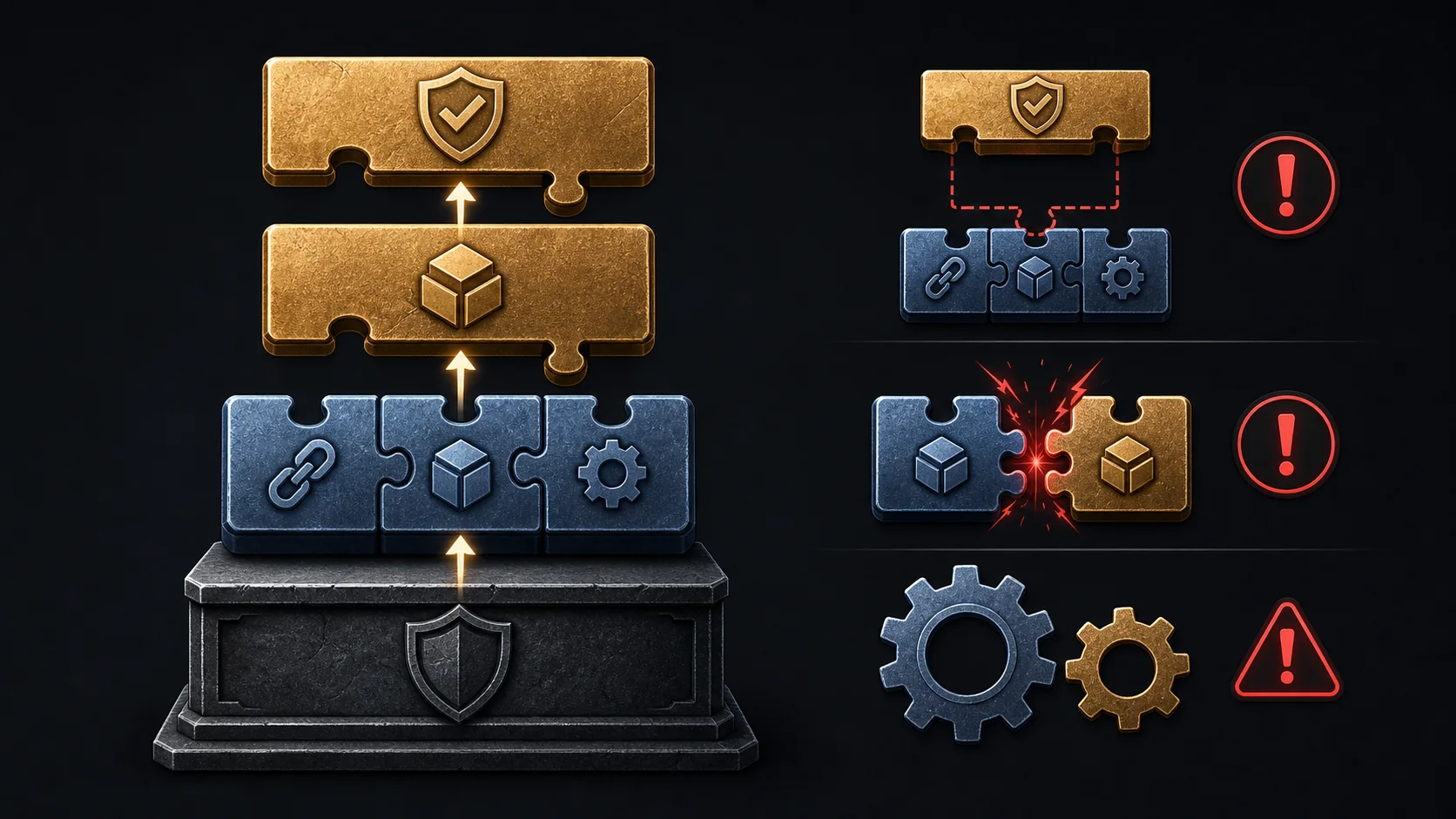
Универсального списка для всех сборок нет. Лаунчер показывает родные модули игры и установленные дополнения, а авторы указывают, что должно находиться выше или ниже. Общая логика такова:
- официальные базовые модули игры;
- общие библиотеки и фреймворки;
- основные контентные моды;
- дополнения к ним;
- патчи совместимости, затрагивающие несколько модов.
Не переставляйте родные компоненты случайно. Если лаунчер показывает предупреждение о зависимости, сначала установите недостающий мод и проверьте его версию, а не скрывайте сообщение. Для крупной сборки сохраняйте снимок или список рабочего порядка — он пригодится после обновления.
Что делать, если Bannerlord не запускается
Отключите последний добавленный мод
Если игра работала до установки нового компонента, начните именно с него. Не переустанавливайте весь Bannerlord сразу. Отключите мод в лаунчере, запустите чистую тестовую кампанию и проверьте результат.
Сверьте версии и зависимости
Ошибка при старте часто означает, что мод собран для другой версии или ждёт отсутствующую библиотеку. Проверьте не только основной мод, но и каждый фреймворк. Два файла с похожими названиями могут относиться к разным веткам игры.
Проверьте структуру папки
Если ручной мод вообще не виден, найдите SubModule.xml. Он должен лежать в корне папки конкретного модуля. Удалите лишний уровень вложенности, но не перемещайте отдельные библиотеки наугад.
Проверьте конфликт
Два мода могут менять одну систему или интерфейс. Запускайте их по одному, затем вместе. Если отдельно они работают, а вместе нет, ищите официальный патч совместимости или выбирайте один из проектов. Простая перестановка не всегда решает прямой конфликт.
Проверьте файлы игры
Если сбой остаётся без сторонних модулей, используйте проверку целостности файлов в Steam. После неё сначала запустите чистую игру. Только затем возвращайте моды по одному — так можно отличить повреждение установки от ошибки сборки.
Соберите минимальный тестовый набор
Оставьте включёнными только официальные модули, требуемые библиотеки и один проблемный мод. Создайте новую тестовую кампанию вместо загрузки единственного важного сохранения. Если минимальный набор работает, добавляйте остальные компоненты по одному и каждый раз проходите до главного меню и короткого боя. Такой поиск дольше одного случайного запуска, но точно показывает, после какого изменения начинается ошибка.
Сохраните текст сообщения о сбое и журнал, если автор мода просит его приложить. Не публикуйте в открытом доступе личные пути, имя учётной записи и другие данные из системы: оставляйте только часть журнала, относящуюся к модулю и моменту ошибки.
Как обновлять моды без риска
Перед крупным обновлением Bannerlord сохраните рабочий список версий. Workshop может обновить мод автоматически, тогда как игра или зависимость ещё остаётся старой. Если стабильность важнее новых функций, не продолжайте основную кампанию до проверки совместимости. Ручные моды обновляйте по инструкции автора: иногда папку нужно полностью заменить, а не копировать новые файлы поверх старых.
После обновления создайте тестовое сохранение и проверьте карту, бой, инвентарь и меню, которые изменяет мод. Ошибка, заметная только через несколько часов, опаснее мгновенного вылета. Любителям тактических кампаний пригодятся также разделы стратегий про Средневековье и RPG.
Частые вопросы
Можно ли установить мод для другой версии?
Иногда небольшое расхождение не мешает, но заранее считать его безопасным нельзя. Ориентируйтесь на список совместимости автора и отзывы именно к выбранному файлу.
Почему мод отмечен в лаунчере, но не работает?
Возможны неверный порядок, отсутствующая зависимость, несовместимое сохранение или конфликт с другим модом. Создайте новую тестовую кампанию с минимальным набором.
Можно ли удалить мод посреди кампании?
Косметический мод иногда удаляется без последствий, а мод с новыми предметами, отрядами, поселениями или логикой — нет. Смотрите предупреждение автора и сохраняйте копию до удаления.
Итог
Надёжная установка Bannerlord начинается не с копирования архива, а с проверки версии и зависимостей. Для Steam выбирайте Workshop, для ручной установки следите за путём Modules\ИмяМода\SubModule.xml. Добавляйте моды по одному, храните копию сохранения и записывайте рабочий порядок. Так любую ошибку можно локализовать без полной переустановки игры.